Installation des S/MIME Zertifikates (Maßnahmen Postfächer)
Stand 30.11.2023
Der verschlüsselte E-Mail Verkehr finden in Maßnahmen Postfächer statt. Eine Zuweisung der Postfächer zu den Mitarbeiter-Konten ist bereits durchgeführt und jeder sollte sein Postfach (bzw. seine Postfächer) bereits im Outlook sehen. Zur Verschlüsselung ist ein Zertifikat notwendig, die Installation wird im Folgenden erklärt.
Übersicht
1. Installation des S/MIME Zertifikats (.PFX) auf dem Arbeitsplatz PC
2. Einbinden des Zertifikats in Outlook über das Trust Center
3. Aktivieren des VON-Feldes und der Absende-E-Mail des Maßnahmen Kontos
4. Schreiben eine verschlüsselten E-Mail mit dem Maßnahmen Konto
Anleitung
1. Installation des S/MIME Zertifikats
Kopieren sie sich das Zertifikat, was ihrer Maßnahme zugewiesen ist, auf ihren Arbeitsplatz PC. Sie erhalten es über die Hauptfreigabe im Verzeichnis 02-MA-Zertifikate. Legen sie es am besten ihr ihr eigenes Dokumente Verzeichnis ab. Anschließend führen Sie einen Doppeklick auf das Zertifikat (.PFX Datei) aus und sie werden durch einen Assistenten geführt, der das Zertifikat in ihr Windows integriert.
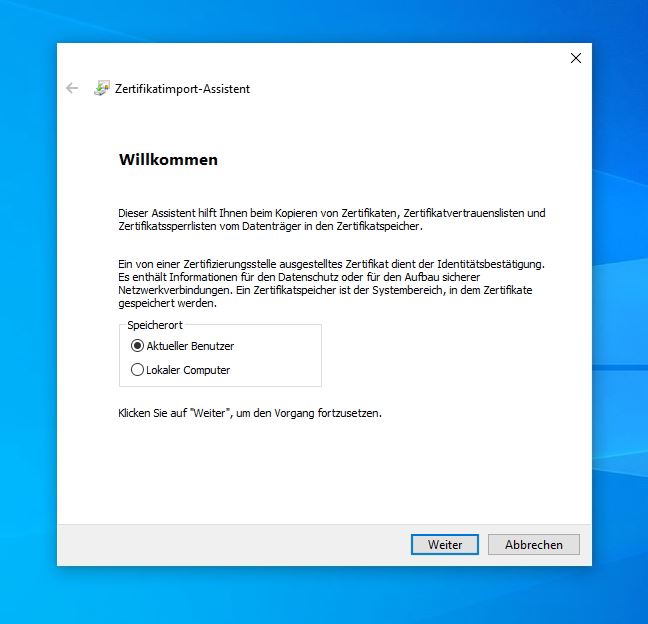

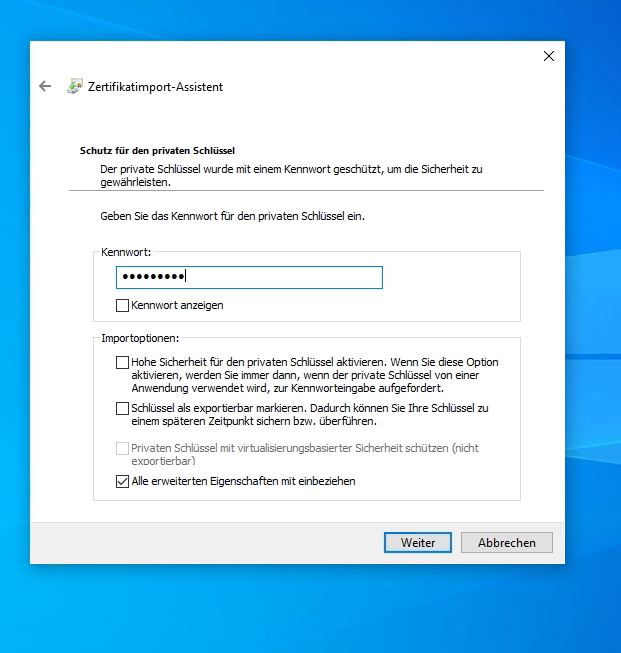
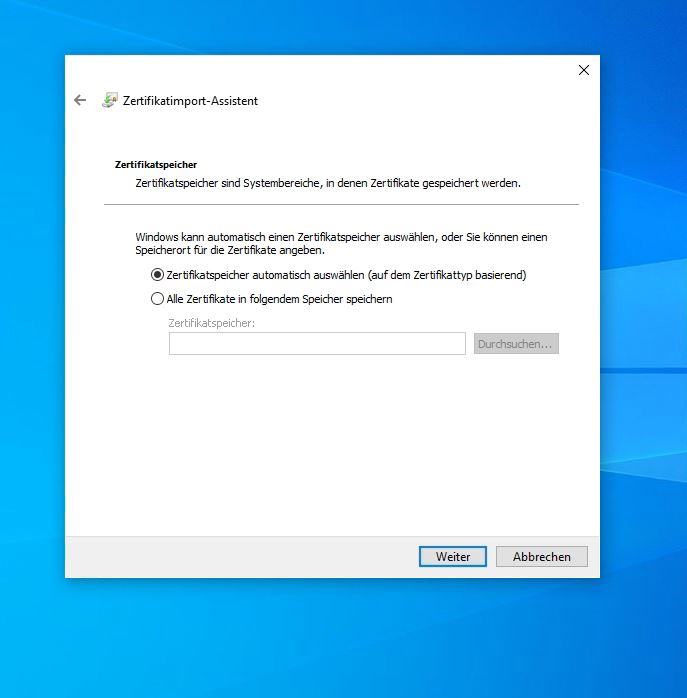
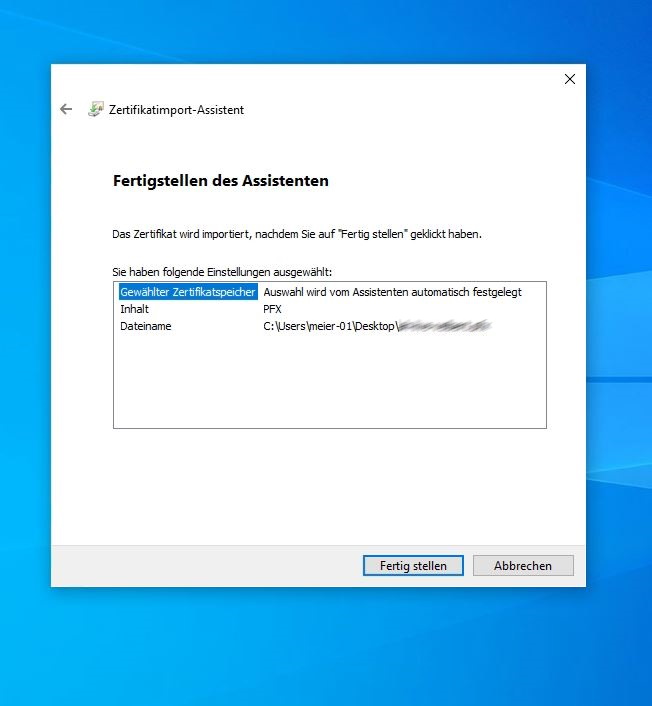
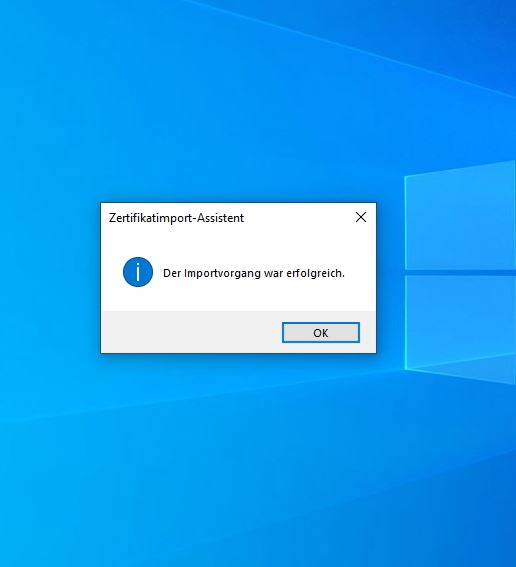
Alle Dialoge können übernommen werden, es muss keine individuelle Einstellung geändert werden. Lediglich das zum Zertifikat zugehörige Passwort muss eingegeben werden. Dieses Passwort erhalten sie gesondert vom Admin-Team. Die Zertifkats-Datei (PFX Datei) kann anschließend von PC gelöscht werden. Sie muss nicht im Verzeichnis des PC liegen bleiben, das Zertifikat liegt nun im internen Zertikats-Speicher von Windows.
2. Einbinden des Zertifikats in Outlook
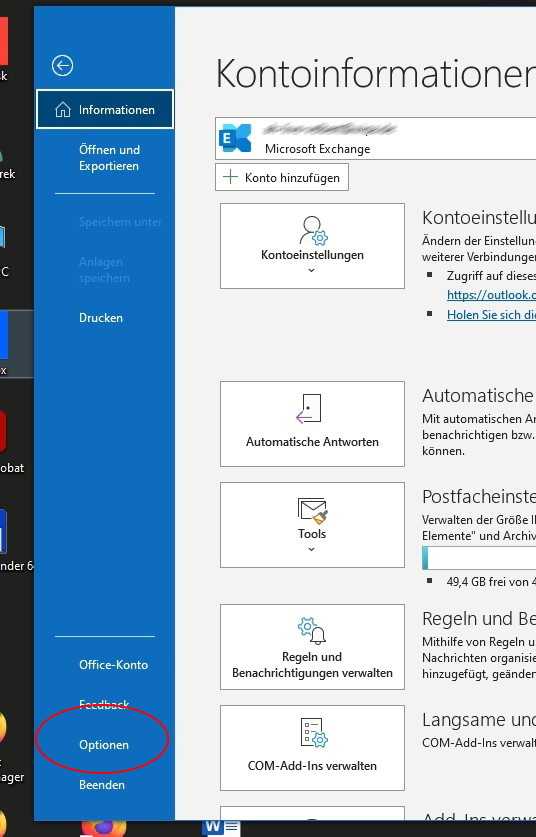
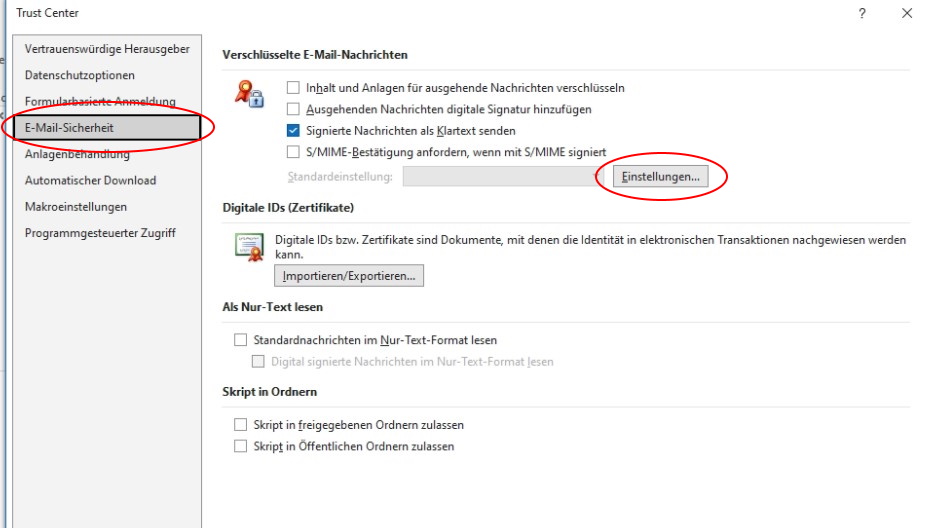
Starten sie Outlook und öffnen sie den Menüpunkt Datei / Optionen. Dort finden sie im linken Menü ganz unten den Punkt „Trust Center“. Gehen Sie hier zu den „Einstellungen für das Trust Center“. Wählen Sie den Menüpunkt „E-Mail-Sicherheit“ uns rufen im mittleren Bereich den Punkt „Einstellungen“ auf.

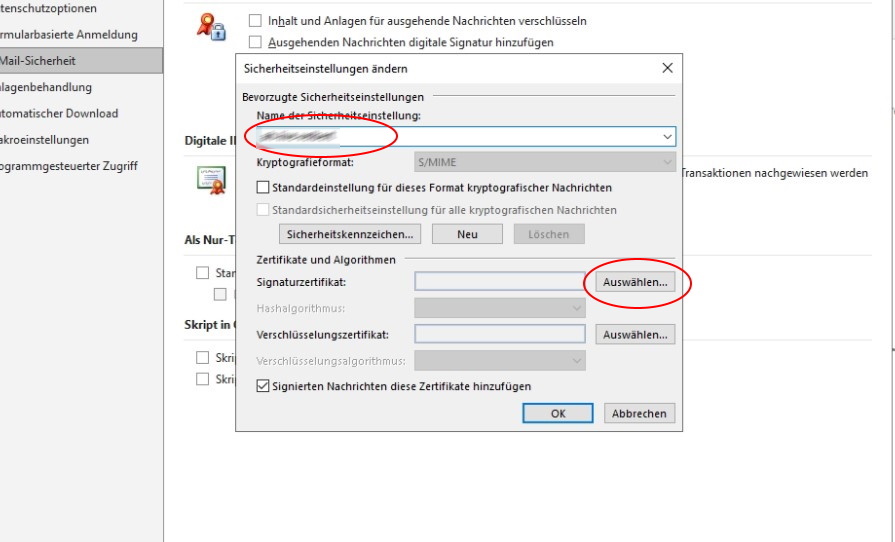

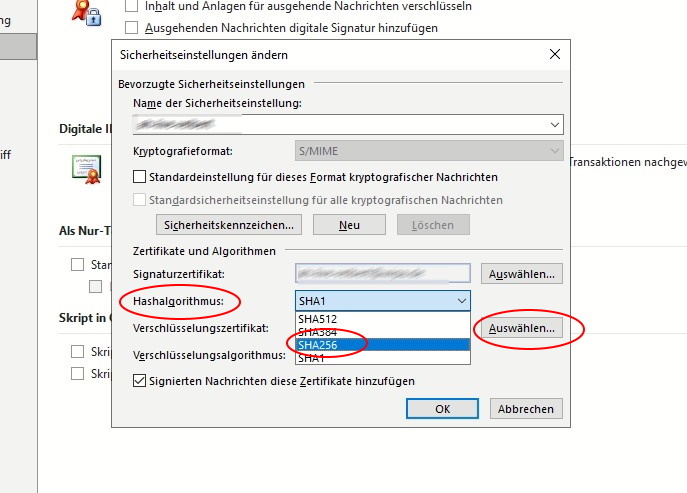
Vergeben Sie einen individuellen Namen für den „Name der Sicherheitseinstellung“ z.B. den vorderen Bereich der E-Mail und wählen im gleichen Dialog bei „Signaturzertifikat:“ den Punkt Auswählen. Hier erkennt Outlook bereits das in Windows hinterlegte Zertifikat und zeigt es an. Überprüfen sie, ob es das richtige ist. Sie können den Dialog hier mit OK bestätigen. Hinweis: Bei Mitarbeitern, die mehrere Maßnahmen-Postfächer verwalten, stehen natürlich mehere Zertifikate zur Auswahl. Sie müssen hier in dem Dialog das passende wählen.
Im Weiteren müssen sie den Hashalgorithmus ändern auf „SHA256“. Alle weiteren Optionen belassen sie im Default und beenden den Dialog mit OK. Das Trust Center und die Optionen können sie hier nun verlassen mit OK. Das Zertifikat ist nun im Outlook hinterlegt und wird automatisch genutzt, sobald sie eine E-Mail mit dem passenden Maßnahmen-Konto Signieren oder Verschlüsseln.
3. Aktivieren des VON Feldes
In der Standarteinstellung zeigt Outlook bei dem Erstellen einer neuen E-Mail nur die Felder AN und CC an. Sie müssen sich hier nun noch das notwendige Feld VON aktivieren. Klicken sie hier auf den Menüpunkt „Optionen’“ und wählen im rechten Bereich die drei Punkte an. Dort finden sie den Punkt „Felder anzeigen“ und VON.
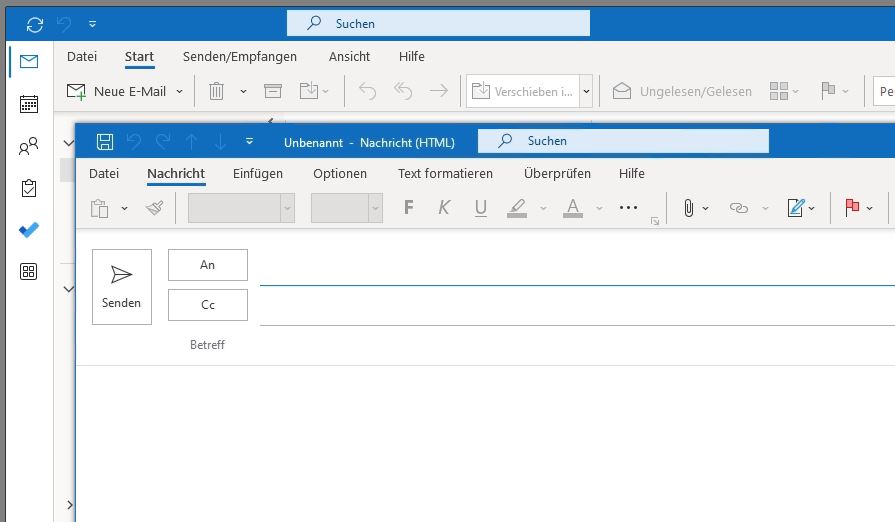
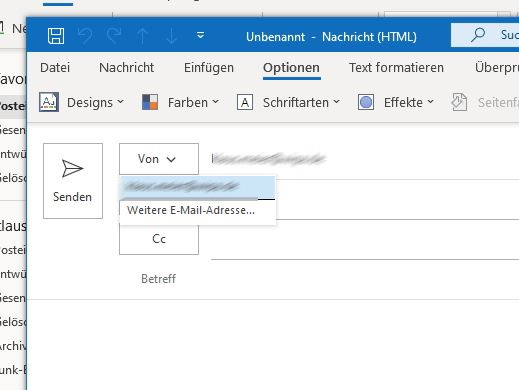
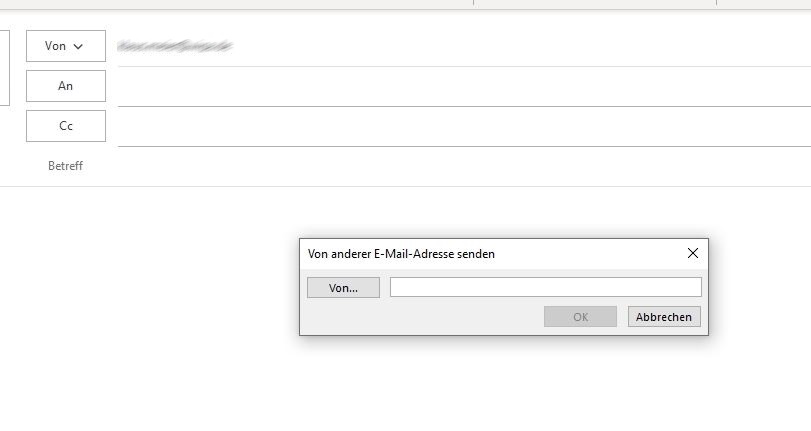
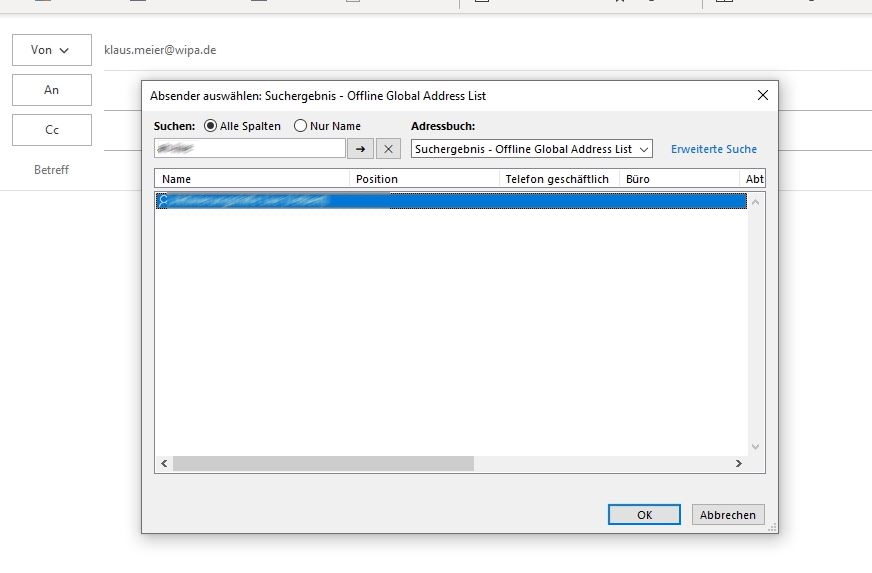

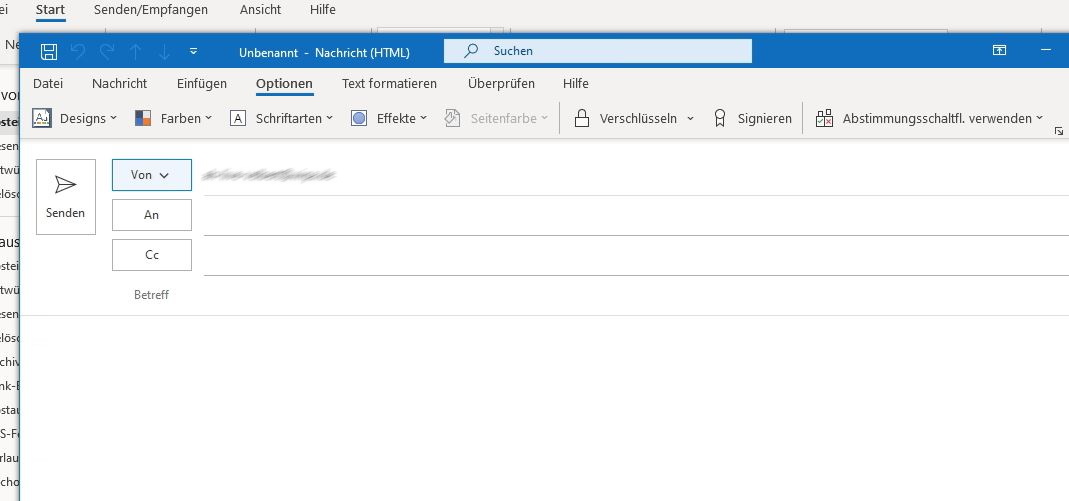
Das VON Feld ist nun sichtbar. Zusätzlich müssen sie noch ihre Maßnahmen E-Mail als Absende E-Mail eintragen. Wählen sie hierzu den Punkt „Weitere E-Mail Adresse …“, klicken im nächsten Dialog auf „Von…“ und suchen hier im Dialog ihre Maßnahmen E-Mail. Klicken Sie auf ihre Maßnahmen E-Mail und bestätigen mit OK. Den Dialog „Von anderer E-Mail-Adresse senden“ ebenso bestätigen. Die Absende E-Mail Adresse ist nun nutzbar.
Diese Einstellung muss natürlich nur einmal durchgeführt werden. Achten sie bei dem Senden einer Maßnahmen E-Mail, dass sie hier von der richtigen Absende-E-Mail senden.
4. Schreiben einer Maßnahmen E-Mail
Um eine verschlüsselte E-Mail zu schreiben, ist das öffentliche Zertifikat des Empfängers notwendig. Dies ist eine .CER Datei, die man über verschiedene Wege erhalten kann. Das BA stellt hier z.B. ein öffentliches Adressbuch bereit, worüber man die notwendigen .CER Zertifikate der Kontaktperson herunterladen kann. Das Adressbuch finden sie hier:
https://cert-download.arbeitsagentur.de/
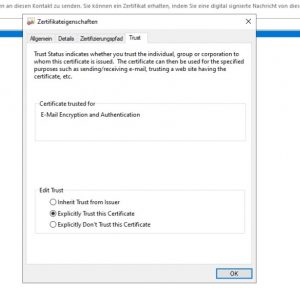
Sie können sich hier nun eine fertige Kontakt-Datei für Outlook herunterladen oder lediglich das Zertifkat (die .CER Datei). Die exakte E-Mail Adresse des Gegenübers (i.d.R. sind das Team-Adressenpostfächer) muss bekannt sein. Pflegen sie den gefundenen Kontakt in ihre eigene Outlook Kontaktverwaltung ein. Nur so kann Outlook das Zertifikat der Kontaktperson zum verschlüsseln nutzen. Überprüfen sie anschließend, ob das Zertifkat auch ordnungsgemäß eingepflegt ist. Rufen sie dazu den Kontakt auf, wählen im Menü oben den Punkt „Zertifkate“ (unter Anzeigen) und im Hauptfenster muss das Zertifikat sichtbar sein. Hier verändern sie noch eine Option: gehen sie in die Einstellungen des Zertifikats des Kontakts über den Punkt „Eigenschaften“ (am rechten Rand). Im geöffeten Dialog wählen sie den Reiter „Trust“ und aktivieren die Option „Explicitly Trust this Certificate“.
Zum schreiben eine verschlüsselten E-Mail öffnen sie die Outlook Kontaktverwaltung, markieren die gewünschte Kontaktperson und klicken in der Menüzeile auf „E-Mail“. Es öffnet sich direkt ein E-Mail Fenster zum schreiben einer E-Mail. Hier können sie im Menü auf „Optionen“ wechseln und finden die Punkte Signieren und Verschlüsseln. Aktivieren sie beide Punkte, schreiben ihre E-Mail und klicken Sie auf „Senden“.
Weitere Informationen
Richten Sie sich für das Schreiben einer Maßnahmen E-Mail eine gesonderte Signatur ein, die etwas abweicht von der normalen Signatur ihrer eigenen E-Mail Adresse. Tragen sie ihren Namen wie gewohnt ein, aber ändern sie ihre Absende E-Mail Adresse für diesen Vorgang auf die Maßnahmen E-Mail Adresse, sodass die Kontaktperson auch nur diese E-Mail Adresse sieht.
Bei Rückfragen bitte gern die üblichen Ansprechpartner kontaktieren.