Aktualisierung des Teams-Clients
Microsoft stellt seit einiger Zeit einen neuen, verbesserten TEAMS-Client zur Verfügung. Dieser beinhaltet einige, entscheidende Verbesserungen:
- er startet erheblich schneller (performanter) und nutzt nicht so viel Speicher im Hintergrund
- es ist möglich, problemlos zwischen mehreren Teams-Konten hin- und her zu springen
Die Nutzung des neuen Clients wird ab dem Frühjahr für alle Nutzer ausgerollt. Wer jetzt schon den neuen Client nutzen möchten, kann nach der folgenden Anleitung vorgehen, und dies selbst durchführen. Es sind keine Admin-Rechte zum Wechsel notwendig und kann gefahrlos durchgeführt werden.
Aufrufen der Download-Seite für den neuen Teams-Client
https://www.microsoft.com/de-de/microsoft-teams/download-app?market=de
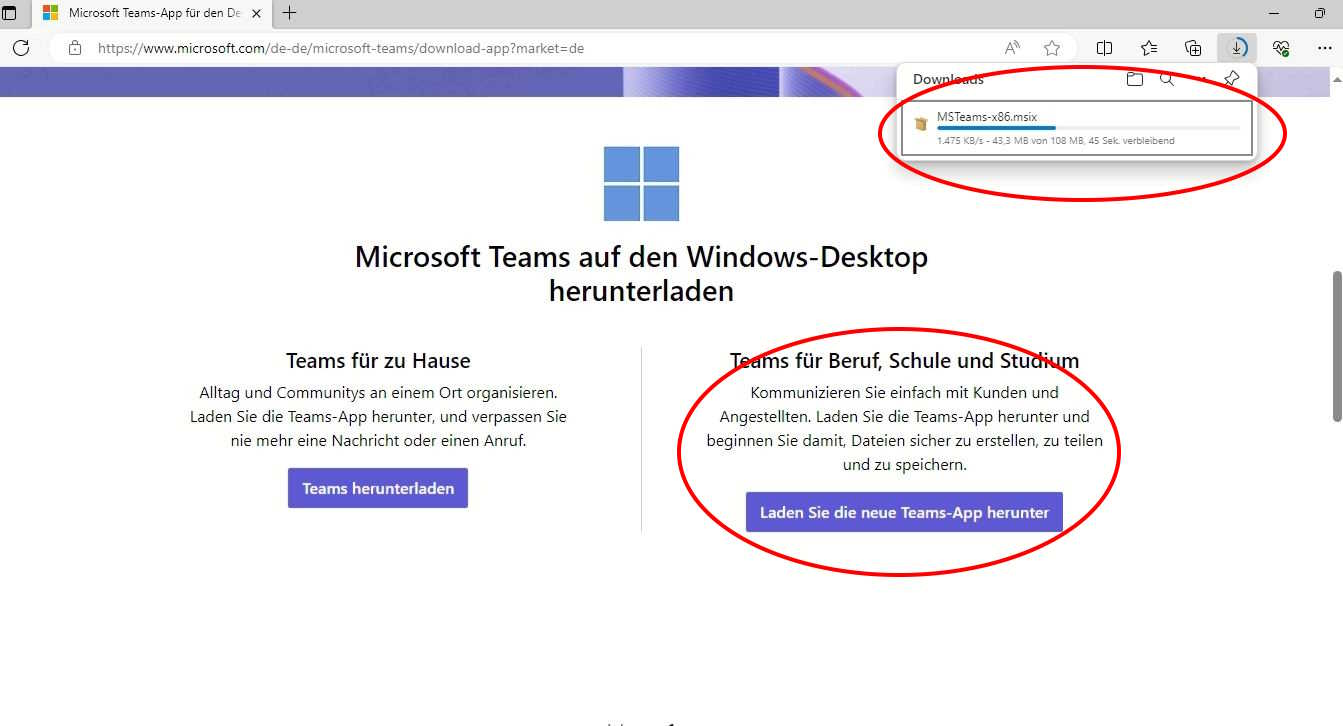
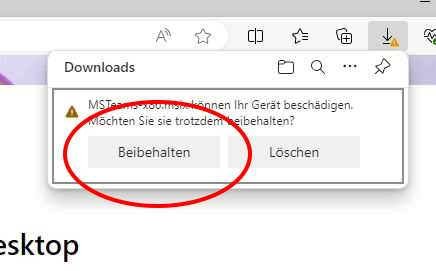

Scrollen sie ein wenig herunter und wählen den rechten Download „Teams für Beruf, Schule und Studium“. Der Download lautet „MSTeams-x86.msix“. Im Anschluss kann eine Meldung erscheinen, hier auf „Beibehalten“ klicken. Die heruntergeladene Datei dann im Anschluss öffnen.
Installation des neuen Teams-Client
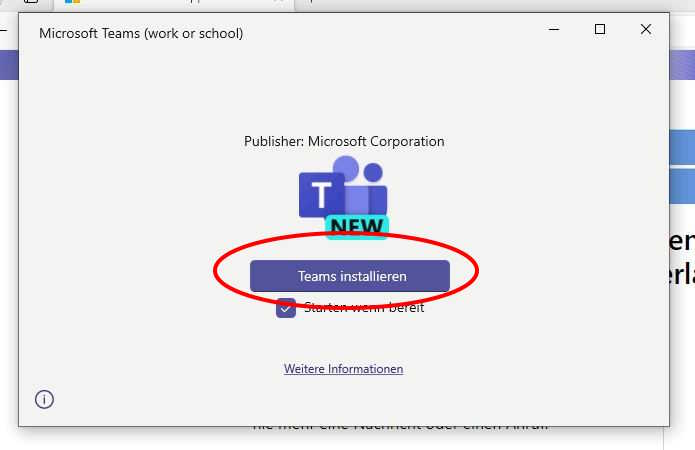
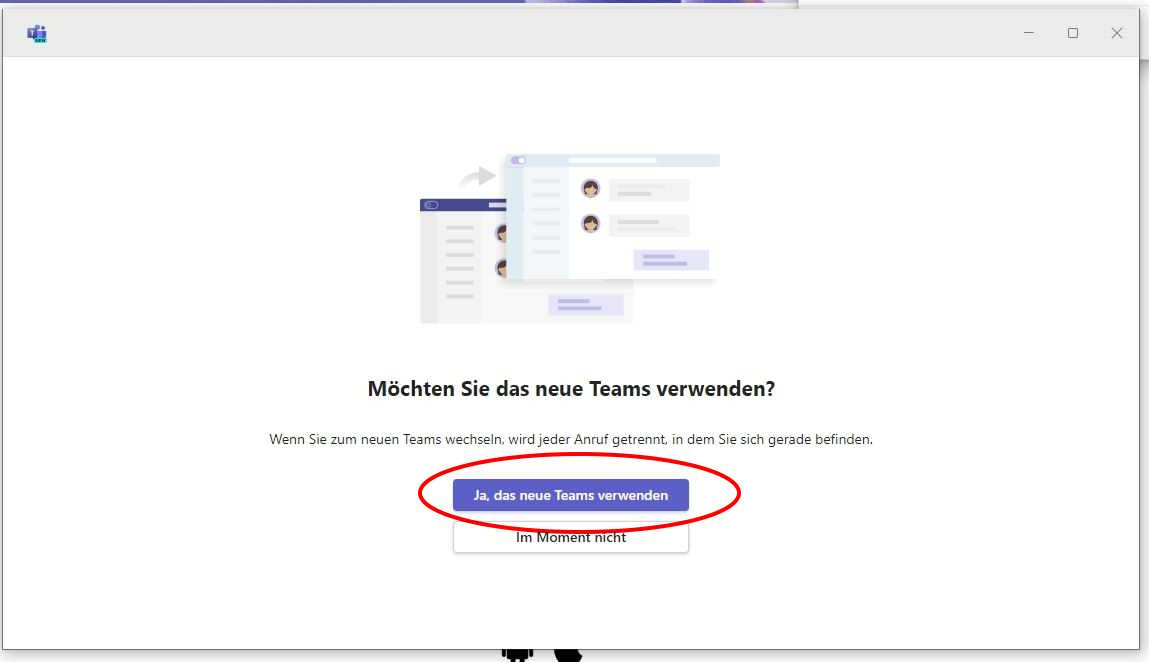

Der Assistent zeigt den Button „Teams installieren“, diesen bitte starten und die Option „Starten wenn bereit“ ebenso lassen. Im Anschluss die Option „Ja, das neue Teams verwenden“. Am Ende der Installation können sie ihr bereit angezeiten Teams-Konto anklicken und verwenden.
Deinstallation des alten Teams-Client
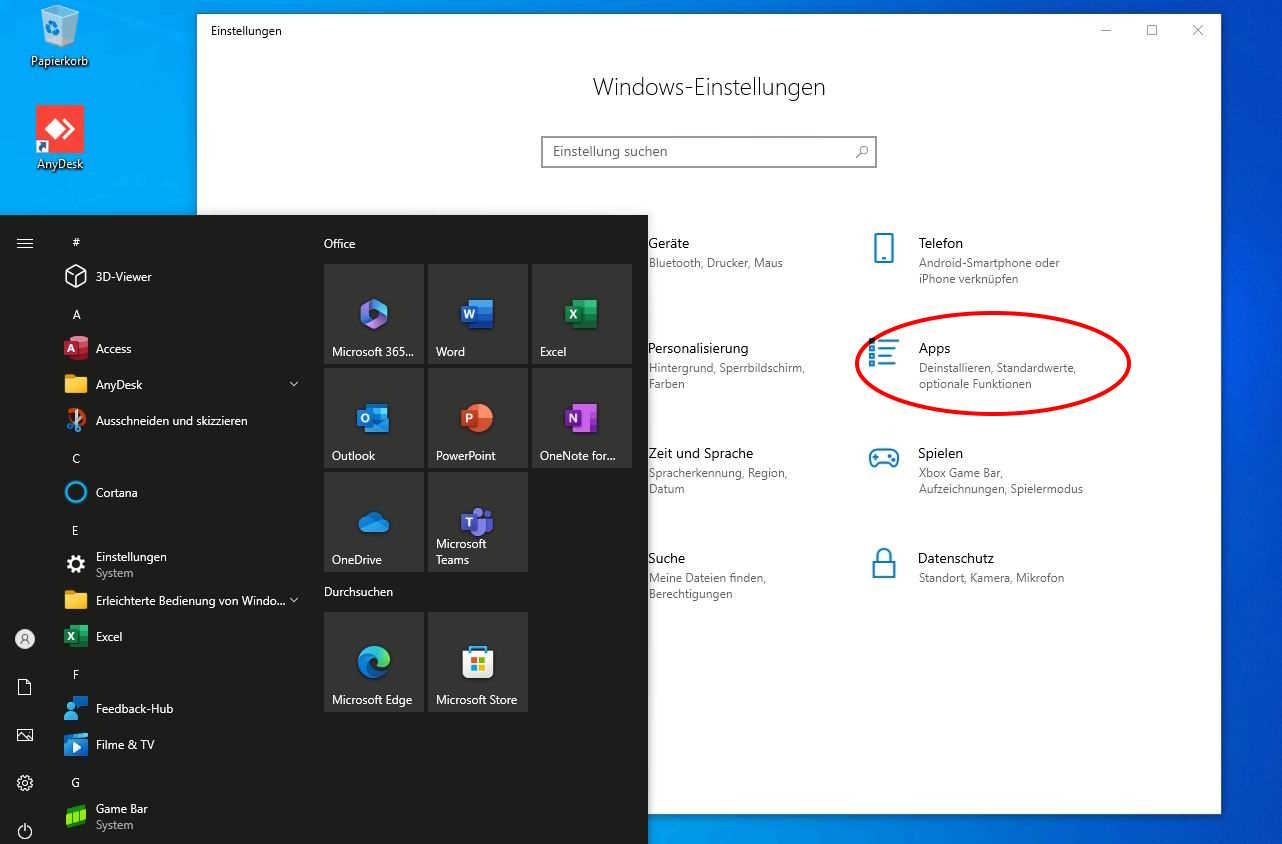

Sie werden feststellen, dass der alte Teams-Client weiterhin auf dem System installiert ist. Theoretisch laufen beide (der alte und der neue) parallel, erzeugt aber Verwirrung bei der Nutzung. Wir empfehlen hier, den alten Client zu deinstallieren. Dies können sie ebenso ohne Admin-Rechte durchführen. Starten sie dazu die Windows-Einstellung und wählen „Apps“, scrollen bis zum alten Teams-Client und deinstallieren sie ihn darüber.