Lancom VPN-Client Einrichtung
Um eine Verbindung mit dem Firmennetz aufzubauen ist ein VPN-Tunnel notwendig. Technisch gesehen ist damit der PC in die Netzwerkstruktur eingebunden. Insbesondere interessant ist das für die Nutzung im Homeoffice oder das Arbeiten von unterwegs. Hierzu muss auf dem PC, der eingebunden werden soll, eine sogenannte VPN-Software („VPN-Client“) installiert werden. Nach der Einrichtung kann die Software gestartet und der VPN-Tunnel aufgebaut werden. Firmeninterne Resourcen können so von außerhalb genutzt werden.
Der Start
Zur Einrichtung müssen folgende Voraussetzungen erfüllt sein:
- Installation der VPN-Client Software. Die Einrichtung wird im weiteren Verlauf erklärt
- Bereitstellung eines VPN-Profils. Der IT-Administrator erstellt das Profil im Vorfeld und stellt dies dem Nutzer zur Verfügung
- Administrationsrechte. Zur Installation der VPN-Client Software müssen Administrations-Rechte zur Verfügung stehen
Installation der VPN-Client Software
Die Software kann direkt über die Hersteller-Seite heruntergeladen werden
Scrollt man weiter runter, findet man den Download-Link
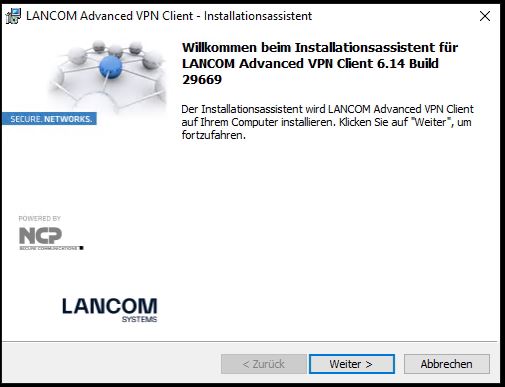
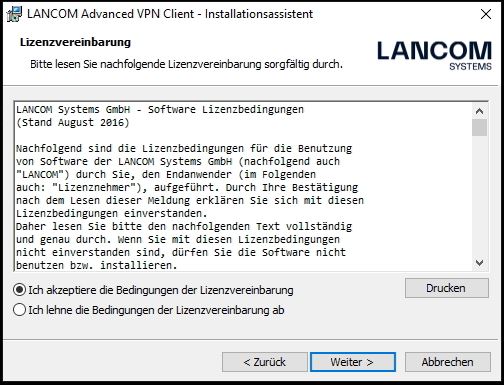
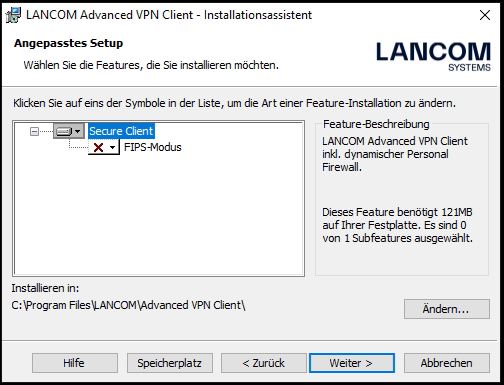
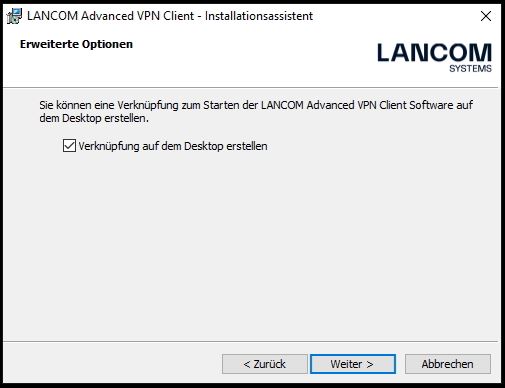
Wenn der direkte Download-Link nicht mehr funktioniert ist eine neuere Version bereitgestellt, bitte dann den obigen Link besuchen und darüber downloaden. Die heruntergeladene Datei muss auf dem PC installiert werden. Hierzu den Installationsassistenten durchlaufen lassen.
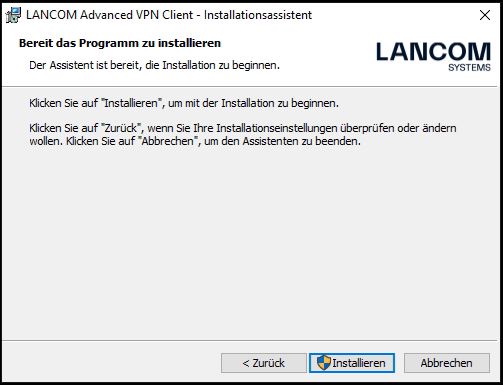
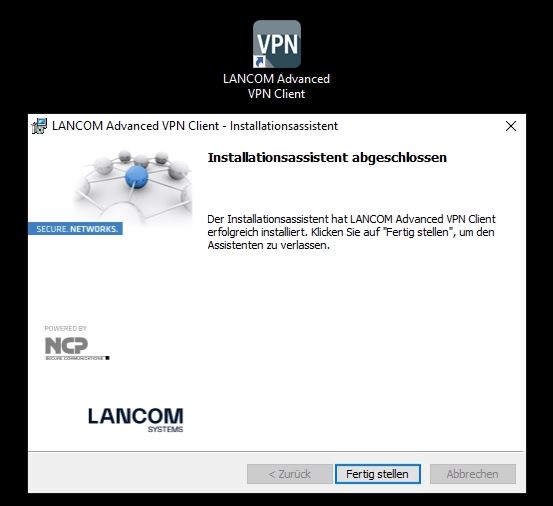
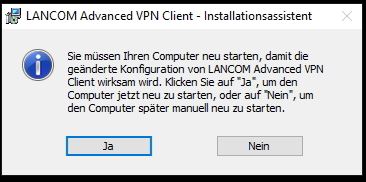
Einrichtung des VPN-Clients
Nach dem Neustart des PC startet die VPN-Client Software automatisch und meldet, dass sie in einer 30-Tage Testversion gestartet werden soll.
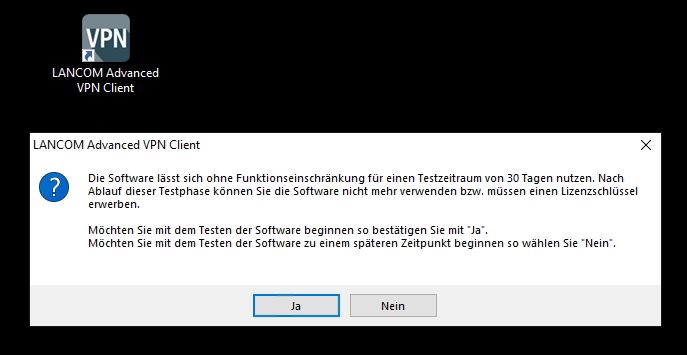
Wählen Sie hier bitte JA um die Testversion zu starten. Der IT-Administrator stellt hier im weiteren Verlauf eine Lizenzierung zur Verfügung. Im nächsten Dialog wird gefragt, ob ein Profil angelegt werden soll, diese Fragen mit NEIN beantworten.
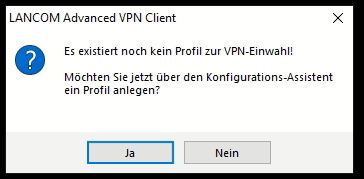
Die Software ist nun einsatzbereit. Über den Menüpunkt Konfiguration / Profil kann nun ein eigenes, vorhandenes Profil eingebunden werden.
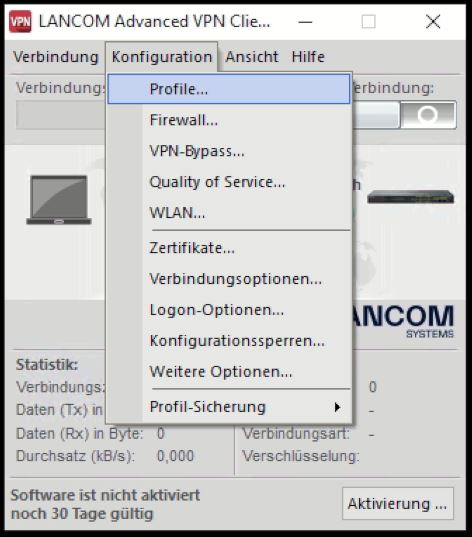
Dieses Profil stellt der IT-Administrator im Vorfeld zur Verfügung. Über den Dialog Hinzufüngen / Import und dann im Anschluß daran „Profile Importieren“ kann die Profil-Datei (im Format .INI) eingebunden werden.
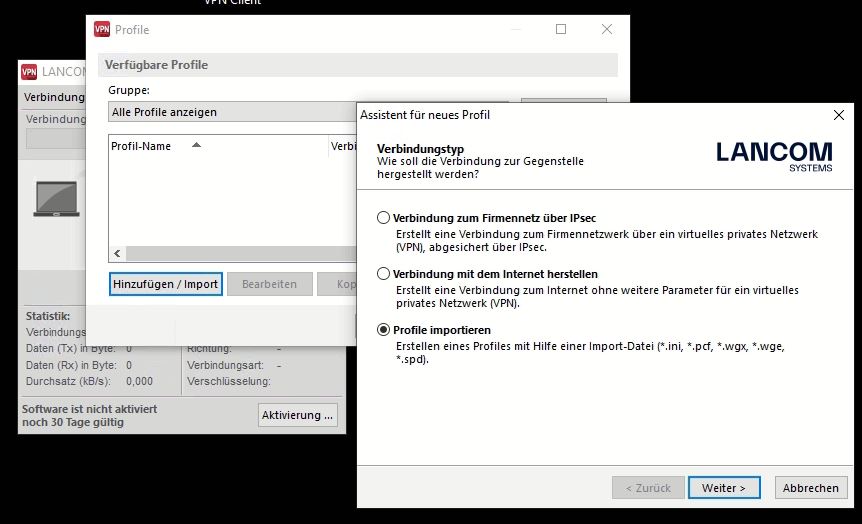
Der Importvorgang läuft automatisch ab und es müssen keine individuellen Einstellungen vorgenommen werden. Zum Abschluß kann hier ein Haken bei „Standard“ gesetzt werden, sodass das eingebundene Profil immer automatisch gewählt wird. Den Profildialog dann mit OK beenden. der Einrichtungsprozess ist damit abgeschlossen und die VPN-Verbindung kann aufgebaut werden.
Aufbau der VPN-Verbindung und Lizenzierung
Über den Schieberegler oben rechts kann die VPN-Verbindung aufgebaut werden, sie wechselt bei erfolgreichem Aufbau in die Farbe grün.
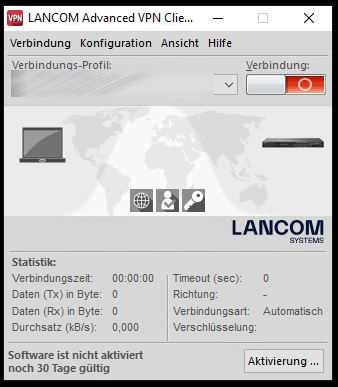
Die Lizenzierung der Software wird über den Menüpunkt Hilfe / Lizenzinfo und Aktivierung gestartet. Hier kann der Button „Aktivierung“ gewählt werden. Bei der Aktivierungsmethode wird „Online-Aktivierung“ gewählt. Benötigt wird hier ein Lizenzschlüssel und eine Seriennummer, die beides vom IT-Administrator bereitgestellt wird. Nach der Aktivierung ist die Software dauerhaft nutzbar.